
업무·과제·제안서처럼 PDF 파일을 주고받는 일이 잦을수록 ‘용량’은 곧 효율이 됩니다.
특히 고해상도 이미지가 포함된 PDF는 메일 첨부 제한에 걸리거나, 모바일에서 열리는 데 시간이 오래 걸리죠.
다행히 별도 프로그램 설치 없이, 모바일·PC 어디서나 웹 브라우저만으로 1분 안에 PDF 용량을 줄일 수 있는 방법이 있습니다.
이 글에서는
✔ 무료로 바로 쓰는 PDF 압축 방법
✔ 모바일에서도 가능한 최적화 설정
✔ 품질을 지키며 줄이는 실무 노하우를 단계별로 깔끔하게 정리했습니다.

PDF 용량이 커지는 이유
PDF 파일이 커지는 주된 원인은 다음과 같습니다.
- 고해상도 사진·이미지 다수 포함
- 복잡한 벡터 그래픽 사용
- 스캔본 원본을 그대로 저장
- 불필요한 메타데이터 포함
이 경우 텍스트만 있는 PDF보다 수십 배 큰 용량이 되기도 합니다.
그래서 전송·저장·열람 속도까지 모두 영향을 받게 됩니다.
무료로 쓰는 PDF 용량 줄이기 사이트
별도 설치 없이 가장 간편하게 쓰기 좋은 도구는 iLovePDF입니다.
✔ iLovePDF 장점
- 회원가입 없이 무료 사용
- PC·모바일·태블릿 모두 지원
- 브라우저 기반(윈도우·맥·아이폰·갤럭시 OK)
- 압축 강도 선택 가능
1분 압축 방법 (PC·모바일 공통)
✔ 단계별 진행
1️⃣ 브라우저에서 iLovePDF 접속
2️⃣ 메인 화면에서 [PDF 압축] 아이콘 선택
3️⃣ 줄일 PDF 파일 업로드
- PC: 드래그 앤 드롭
- 모바일: 파일 앱에서 선택
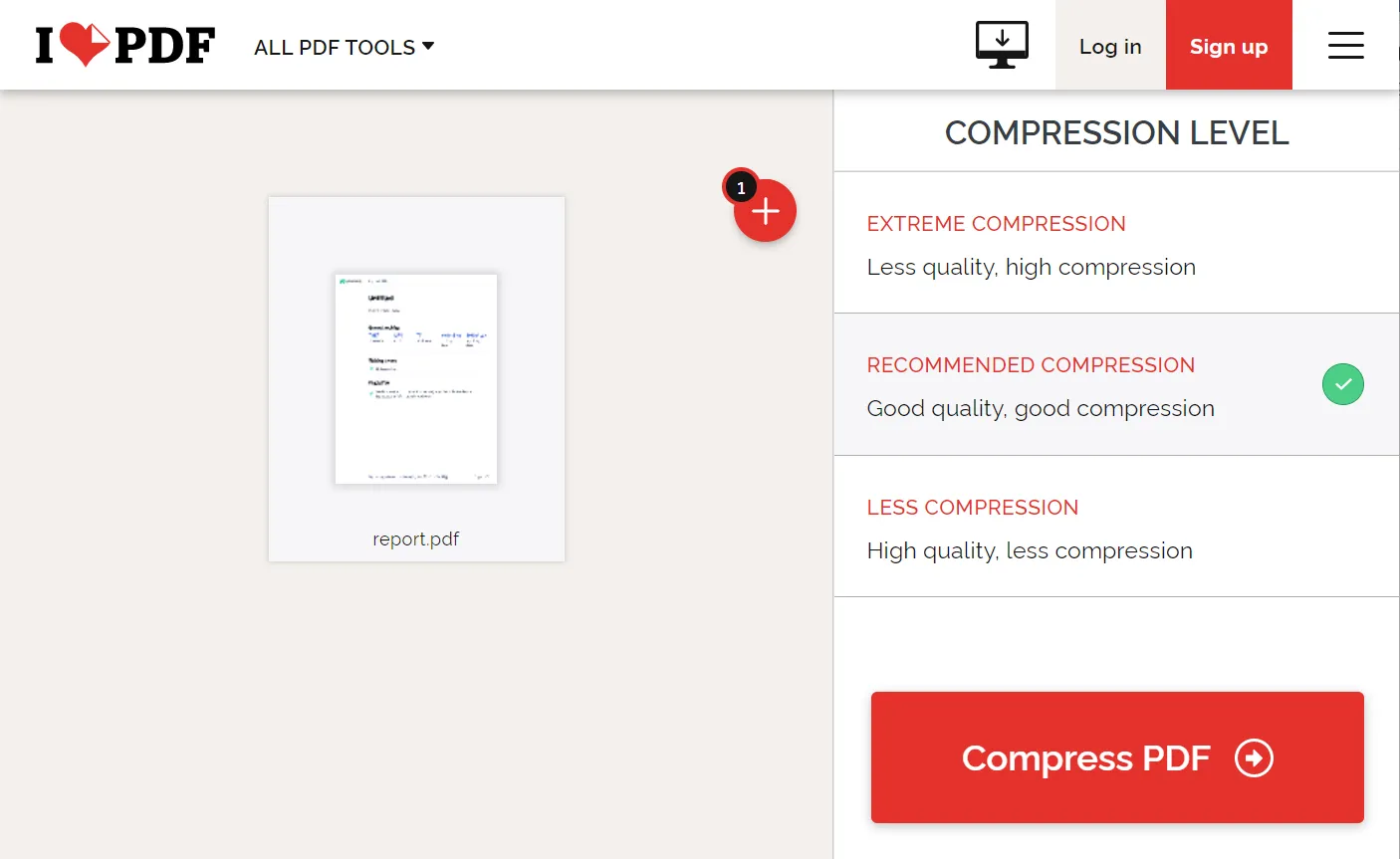
4️⃣ 압축 옵션 선택
5️⃣ [PDF 압축] 버튼 클릭
6️⃣ 완료 후 자동 다운로드 또는 저장
👉 전체 과정 약 1분 내외로 끝납니다.
압축 옵션별 추천 사용처
iLovePDF는 용도에 맞게 압축 강도를 선택할 수 있어 실무 활용도가 높습니다.
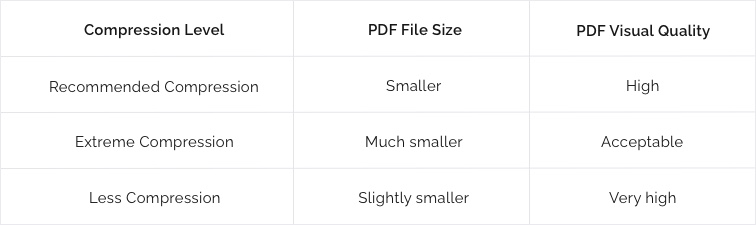
🔹 익스트림 압축
- 용량: 가장 작게
- 품질: 이미지 화질 저하 있음
- 추천 용도:
- 텍스트 위주 보고서
- 메일 전송용 자료
🔹 추천 압축 (가장 많이 사용)
- 용량: 크게 감소
- 품질: 육안상 거의 차이 없음
- 추천 용도:
- 업무 보고서
- 과제·제안서
- 일반 공유용 PDF
🔹 낮은 압축
- 용량: 소폭 감소
- 품질: 고화질 유지
- 추천 용도:
- 포트폴리오
- 디자인 자료
- 이미지 품질이 중요한 문서
보안·품질 걱정 없이 쓰는 팁
온라인 도구를 쓰다 보면 보안이 걱정될 수 있습니다.
하지만 iLovePDF는 다음과 같은 구조를 갖고 있습니다.
- 업로드 파일 일정 시간 후 자동 삭제
- 서버에 장기 저장 ❌
- 변환 후 즉시 다운로드 가능
또한 압축 후 파일은
- 아이폰: 파일 앱
- 갤럭시: 내 파일 앱에서 바로 확인할 수 있어 모바일 최적화도 문제없습니다.
자주 묻는 질문 (FAQ)
Q1. 무료로 계속 사용해도 되나요?
A. 기본 압축 기능은 무료로 충분히 사용 가능합니다.
Q2. 모바일에서도 화질 저하 없이 줄일 수 있나요?
A. ‘추천 압축’을 선택하면 모바일에서도 선명도가 잘 유지됩니다.
Q3. 회사 문서나 민감한 자료도 괜찮을까요?
A. 단기 서버 처리 후 자동 삭제 방식이라 비교적 안전하지만, 보안 정책이 엄격한 문서는 내부 규정을 우선 확인하세요.
결론
PDF 용량 줄이기는 ‘파일 관리 습관’의 기본입니다.
- 메일 첨부 실패 ❌
- 모바일 열기 지연 ❌
- 저장 공간 낭비 ❌
이제는 모바일·PC 어디서나 무료 사이트로 1분 압축이 가능합니다.
오늘 소개한 PDF 용량 줄이기 방법을 활용해 업무·과제·문서 공유를 더 빠르고 가볍게 관리해 보세요.